
始まり月を変更したい(暦の変更方法)
カレンダー研究所では始まり月を好きな月に変更することが可能です。
始まり月を変更したい場合は、以下の手順を参考に編集作業を行ってください。
■暦変更時の注意点
●暦は自動では変更されません。
●サービスの特性上、ご注文完了後の修正・変更は承っておりませんので、ご注文前には必ずプレビュー機能にて暦の内容や暦の順番をご確認ください。
・プレビュー機能についてはこちら(アドバンス編集、簡単編集)https://caleken.com/faq/8987
●過去のプロジェクトを複製(コピー)して作成されますと、プロジェクト作成当時の暦データもコピーされるため、新しい暦は追加されません。必ず【新規作成】より編集いただきますようお願いいたします。
■暦の変更方法
※以下、操作方法の見本のカレンダーはかべかけカレンダーですが、他の商品でも暦の変更方法は同様です。
始まり月を変更したい場合は、以下の手順を参考に編集作業を行ってください。
■暦変更時の注意点
●暦は自動では変更されません。
●サービスの特性上、ご注文完了後の修正・変更は承っておりませんので、ご注文前には必ずプレビュー機能にて暦の内容や暦の順番をご確認ください。
・プレビュー機能についてはこちら(アドバンス編集、簡単編集)https://caleken.com/faq/8987
●過去のプロジェクトを複製(コピー)して作成されますと、プロジェクト作成当時の暦データもコピーされるため、新しい暦は追加されません。必ず【新規作成】より編集いただきますようお願いいたします。
■暦の変更方法
※以下、操作方法の見本のカレンダーはかべかけカレンダーですが、他の商品でも暦の変更方法は同様です。
【アドバンス編集ツール】(オンライン版)をご利用の場合
1.暦を変更したいぺージを表示する。
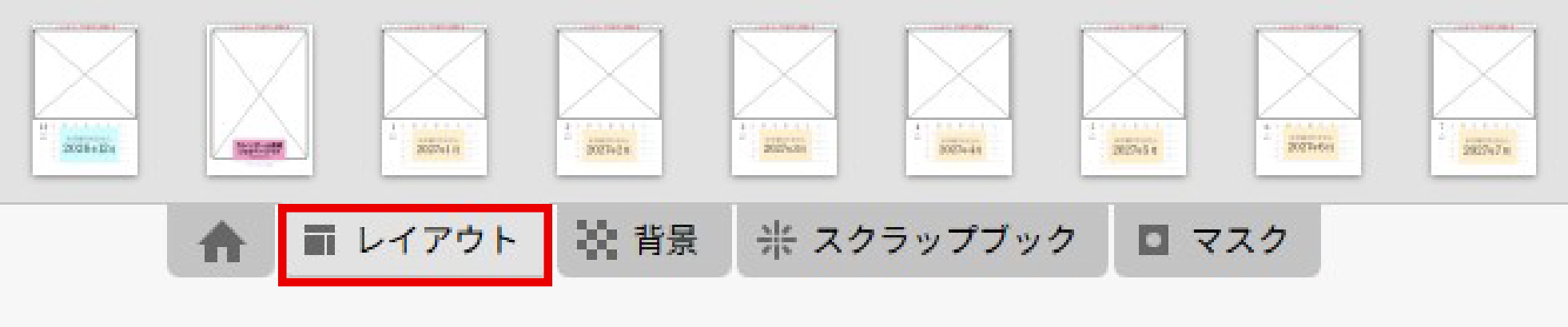
2.【レイアウト】からお好みの暦を選ぶ。
すべての暦は編集ソフト上部の【レイアウト】に収録されています。(★)
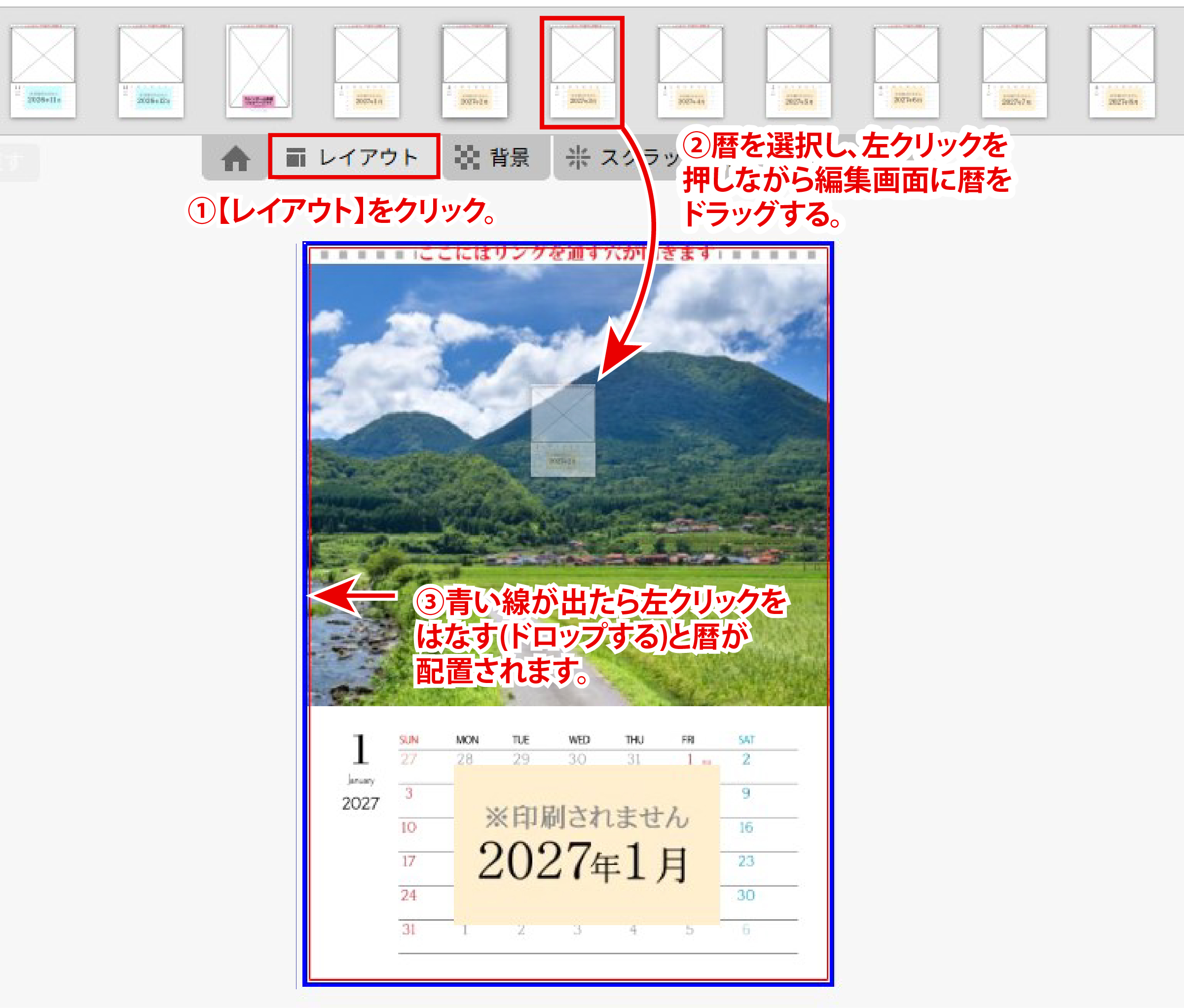
3.ドラッグ&ドロップ(補足※)にて編集画面に暦を配置する。
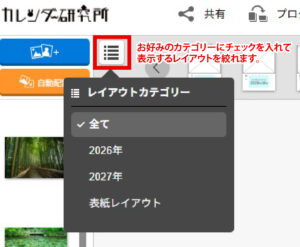
★【レイアウト】をクリック後、左端のカテゴリーボタンをクリックすると、表示する暦の年度を絞ることが可能です。
【簡単編集ツール】(スマホ版をご利用の場合)
1.暦を変更したいぺージを表示する。
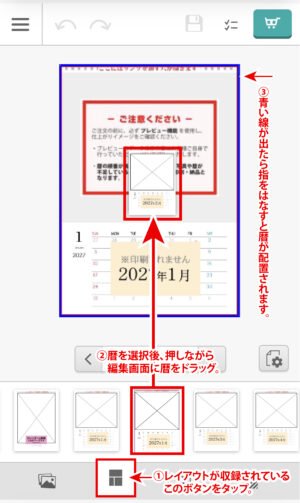
2.編集画面の下部、左から二番目のレイアウトが収録されているボタンをタップしてお好みの暦を選ぶ。
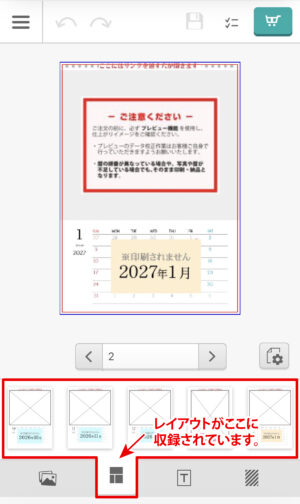
3.ドラッグ&ドロップ(補足※)にて編集画面に暦を配置する。
■注意点
簡単編集ツールの場合、画像を配置した際に意図せず暦が別の暦に代わってしまう症状が発生する場合がございます。注意点の詳細につきましては下記をご覧ください。
・カレンダーの画像差し替えについてhttps://caleken.com/faq/10033
■補足
●※ドラッグ&ドロップについて
お好みの暦を選び、マウスの左ボタンを押したまま、または指でタップしたまま暦を編集画面上に移動させ、押していたボタンまたは指を離すとレイアウトが適用されます。
●暦を編集画面に持っていく(ドラッグする)と、カレンダー全体を囲むように
青く囲まれた線が表示されるので、青い線が表示されたら
マウスのクリックボタン、または指を離す(ドロップする)と暦が配置されます。
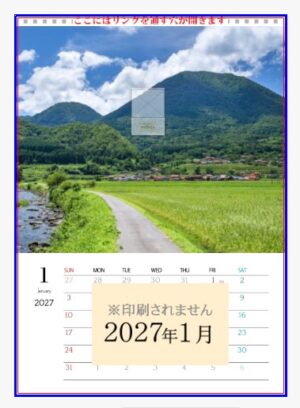
●【レイアウト】内の暦は文字が小さくなっているため、暦の配置後は、ご希望の暦が配置されているかプレビューでご確認をお願いいたします。